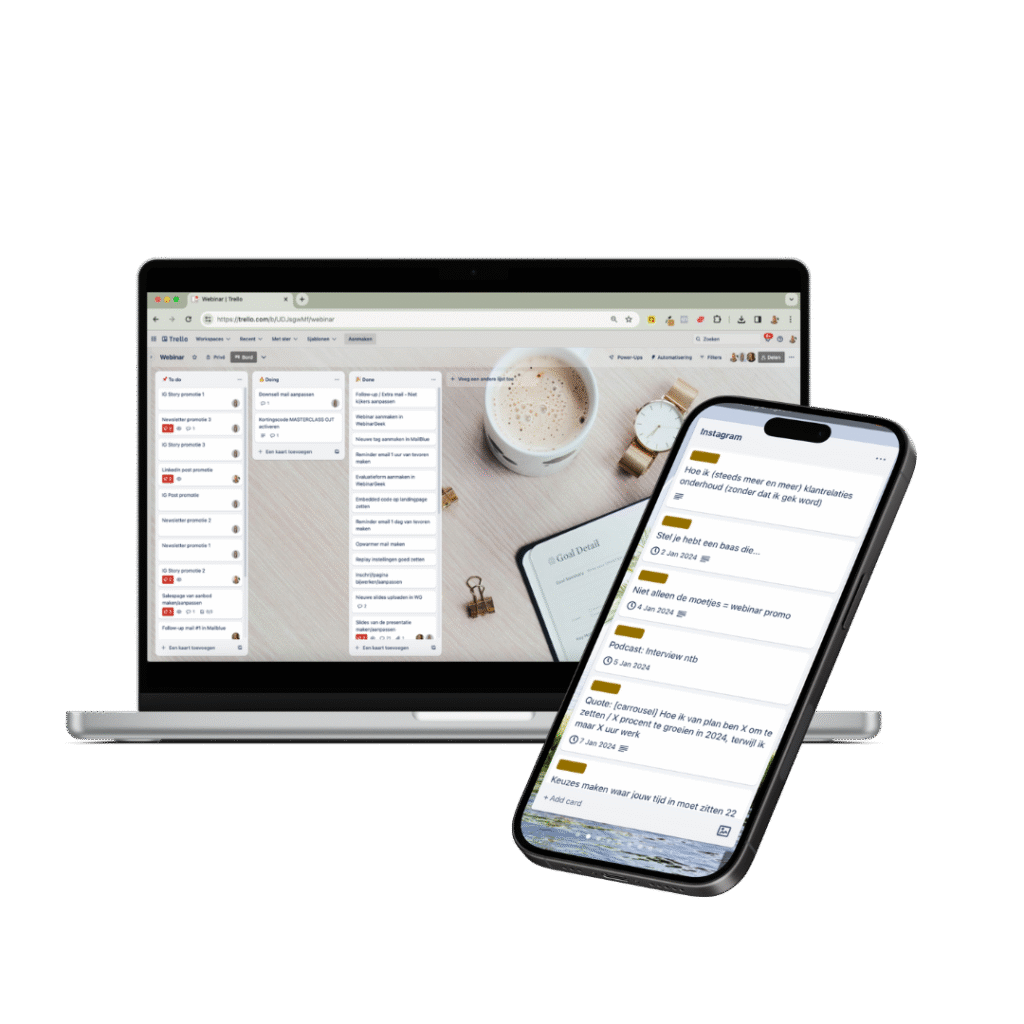

Een contentkalender maak je in Trello door één bord aan te maken met lijsten per fase: ideeën, in productie, klaar en gepland. Per content item maak je een kaart aan met labels, een deadline en een checklist. Het grootste voordeel merk je direct: je ziet in een oogopslag wat er nog moet gebeuren, zonder dat je content verspreid raakt over losse documenten en notities. En het mooiste is nog wel dat dit systeem zo simpel is dat je het in een middag opzet en daarna elke maand hergebruikt.
Waarom is Trello geschikt als contentkalender?
Er zijn genoeg tools die zichzelf contentkalender noemen. Maar de meeste zijn gebouwd voor marketingteams met vaste rollen en strakke workflows. Jij bent geen marketingteam. Jij bent een creatieve ondernemer die zelf haar content bedenkt, maakt én plant, vaak tussen alle andere werkzaamheden door.
Daarom past Trello zo goed. Het dwingt je niet in een vast proces, maar volgt hoe jij werkt. Een half idee mag een half idee blijven. Een blog die langer duurt dan gepland, schuift gewoon een lijstje op. En omdat alles visueel is, zie je in één blik waar je content staat: wat er ligt te wachten, wat bijna klaar is en waar het stokt. Geen tabbladen, geen zoekwerk, geen losse notities.
Hoe zet je een contentkalender op in Trello?
Benieuwd hoe je een contentkalender in Trello kan maken? Het opzetten kost je minder dan een middag. Zo doe je het:
Maak eerst een nieuw bord aan en noem het simpelweg ‘Content’. Voeg daarna vier lijsten toe: ‘Ideeën’, ‘In productie’, ‘Klaar’ en ‘Gepland’. Dat zijn de fases waar elk content item doorheen gaat, van losse inval tot publicatie.
Zet vervolgens je eerste kaarten erin. Elk content item krijgt een eigen kaart: een blog, een nieuwsbrief, een reeks social posts. Geef elke kaart een label per contenttype, zodat je in één oogopslag ziet of je deze maand vooral blogs of vooral social media hebt gepland. Voeg een deadline toe en zet op de kaart een checklist met de vaste stappen: schrijven, beeld zoeken, inplannen. Welke functies van Trello je daarvoor precies gebruikt en hoe die werken, lees je in dit artikel.
Sleep de kaarten daarna simpelweg van lijst naar lijst naarmate je verder werkt. Meer is het niet. Geen ingewikkelde inrichting, geen uren configureren. Een bord, vier lijsten en kaarten die meebewegen met je werk.
Hoe zorg je dat je dit board elke maand blijft hergebruiken?
Hier gaat het bij de meeste mensen mis. Het bord opzetten lukt prima, maar drie weken later is het verwaterd en sta je weer op nul. Het verschil tussen een contentkalender die werkt en eentje die wegzakt, zit in één ding: een vast maandritueel.
Plan aan het einde van elke maand een kwartier in. Archiveer eerst de kaarten van alles wat gepubliceerd is. Dat ruimt niet alleen je bord op, het geeft ook een moment van ‘kijk eens wat er af is’. Kopieer daarna je sjabloon-kaart: een standaardkaart met de checklist die je voor elk content item gebruikt. En vul tot slot de lijst ‘Ideeën’ aan voor de nieuwe maand, zodat je nooit met een leeg bord begint.
Dat kwartier per maand is wat je systeem levend houdt. Dit soort herbruikbare systemen is precies waar ik je doorheen neem in de gratis Trello masterclass.
Wat zet je wel en niet op je contentkalender-bord?
Een contentkalender in Trello maken en gebruiken werkt alleen als hij over content gaat. Dat klinkt logisch, maar het is verleidelijk om er van alles bij te zetten: klanttaken, administratie, dat ene idee voor een nieuw product. Voor je het weet is je contentbord een tweede takenlijst geworden en ben je het overzicht kwijt dat je juist wilde creëren.
Dus houd het zuiver. Wel op het bord: alles wat je publiceert of wil publiceren, van blogs en nieuwsbrieven tot social posts en video’s. Niet op het bord: klantwerk, administratie, losse taken en ideeën die niets met content te maken hebben. Die verdienen hun eigen plek in je systeem, op hun eigen bord.
Benieuwd hoe je dit soort systemen ook voor de rest van je bedrijf inzet, niet alleen voor content? Schrijf je in voor de gratis Trello masterclass en zie hoe het werkt.