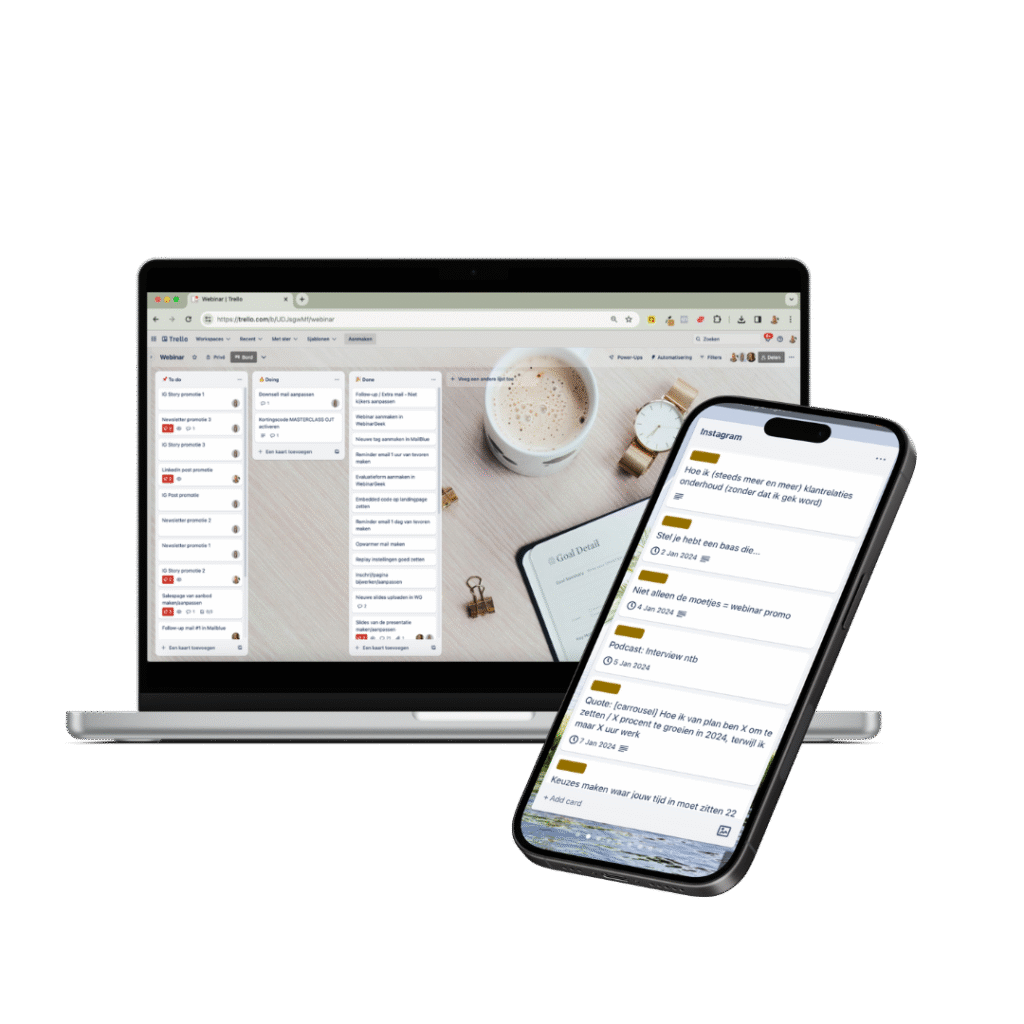
Wat kun je met Trello automatiseren zodat je als ondernemer niet telkens in de herhaling hoeft te vallen? Misschien werk je al met Trello en heb je er je planning of projectborden in staan. Maar wist je dat je met een paar slimme instellingen ook allerlei terugkerende taken automatisch kunt laten verlopen? In deze blog laat ik je zien wat er allemaal mogelijk is, zonder dat je er een techneut voor hoeft te zijn. Je bespaart tijd, houdt focus op het échte werk en creëert rust in je hoofd.
Wat kun je met Trello automatiseren: dit zijn slimme eerste stappen
Automatiseren klinkt misschien als iets voor grote bedrijven met ingewikkelde systemen, maar Trello maakt het verrassend simpel. Via de ingebouwde ‘Butler’-functie kun je binnen een paar klikken acties instellen die Trello automatisch voor je uitvoert. Wat kun je met Trello automatiseren? Denk aan:
- Een kaartje automatisch verplaatsen naar “Afgerond” zodra je een vinkje in de checklist zet;
- Een taak toewijzen aan jezelf zodra je het naar een specifieke lijst sleept;
- Of een e-mail reminder sturen of een vervaldatum toevoegen zodra je een kaartje maakt.
Het zijn kleine dingen, maar als je dit dagelijks doet, scheelt het je uiteindelijk tientallen handelingen per week. En dat voel je in je tijd, energie en focus.
Hoe kan je met Trello taken binnen je bedrijf automatiseren?
De kracht van automatiseren zit ‘m in het herkennen van herhaling. Kijk eens naar jouw onderneming: welke taken doe je telkens opnieuw? Denk aan het onboarden van klanten, het publiceren van content of het opvolgen van leads. Voor al die processen kun je vaste stappen maken en dus automatiseren.
Een voorbeeld: stel dat je elke maand een blog publiceert. Normaal gesproken maak je daarvoor elke keer opnieuw taken aan als “blog schrijven”, “afbeelding maken”, “inplannen in MailBlue”, “op socials zetten”. Met Trello kun je hier een sjabloonkaart voor maken met een vaste checklist. En met één druk op de knop laat je Trello automatisch een nieuwe kaart aanmaken, mét alle taken erop. Je hoeft alleen nog maar af te vinken.
Werk je met teamleden of een VA? Dan kun je ook instellen dat taken automatisch aan hen worden toegewezen of dat jij een melding krijgt als iets is afgerond. Je stroomlijnt dus niet alleen je eigen werk, maar ook de samenwerking.
Automatiseer zonder extra tools (en zonder upgrade)
Een van de vragen die ik vaak krijg: heb ik hier een betaald account voor nodig? Het antwoord is simpel: nee. Je kunt Trello prima instellen zonder betaalde upgrade. Ook de Butler-functie werkt gewoon in het gratis account, met voldoende ruimte om te experimenteren en te automatiseren.
In mijn training laat ik je precies zien hoe je dit opbouwt. En nog belangrijker: hoe je het toepast op jóuw onderneming. Want het gaat niet alleen om de techniek, maar vooral om het slimmer organiseren van jouw processen. Je krijgt concrete voorbeelden, kant-en-klare automatiseringen en tips om meteen toe te passen. Zo hoeft het instellen geen tijd te kosten, maar gaat het je juist tijd opleveren.
Wat kun je met Trello automatiseren zonder controle te verliezen?
Veel ondernemers denken bij automatiseren aan loslaten en dat vinden we vaak spannend. Want wat als het niet goed gaat? Wat als je het overzicht kwijtraakt? Goed nieuws: met Trello houd je de controle juist vast. Je ziet precies welke taken automatisch zijn aangemaakt, welke checklists lopen en welke kaarten bewegen op basis van jouw instellingen.
Zie automatiseren niet als iets wat afstand creëert, maar juist als een manier om de druk op je hoofd te verlagen. Zodat jij meer ruimte hebt voor strategie, creatie of gewoon een ontspannen werkdag. En dat is toch waar je het allemaal voor doet? Klaar om Trello écht voor je te laten werken en te ontdekken wat je nog met Trello kunt automatiseren?